
Consulter Masquer le sommaire
- Avant tout : écran noir ne veut pas toujours dire “mort”
- Étape 1 : la charge “propre” qui élimine 50% des cas
- Étape 2 : forcer le redémarrage (le bon geste quand iOS s’est figé)
- Étape 3 : vérifier le port de charge, sans le casser
- Étape 4 : chaleur, humidité, choc… les trois pièges qui bloquent tout
- Si l’iPhone a chauffé
- Si l’iPhone a pris l’humidité
- Si l’iPhone a subi un choc
- Étape 5 : quand l’iPhone s’allume sur ordinateur (mode récupération)
- Étape 6 : reconnaître une panne matérielle probable
- Batterie fatiguée
- Port ou circuit de charge
- Oxydation
- Ce qu’il vaut mieux éviter, même si tu paniques
- La méthode la plus sûre, en une phrase
Avant tout : écran noir ne veut pas toujours dire “mort”
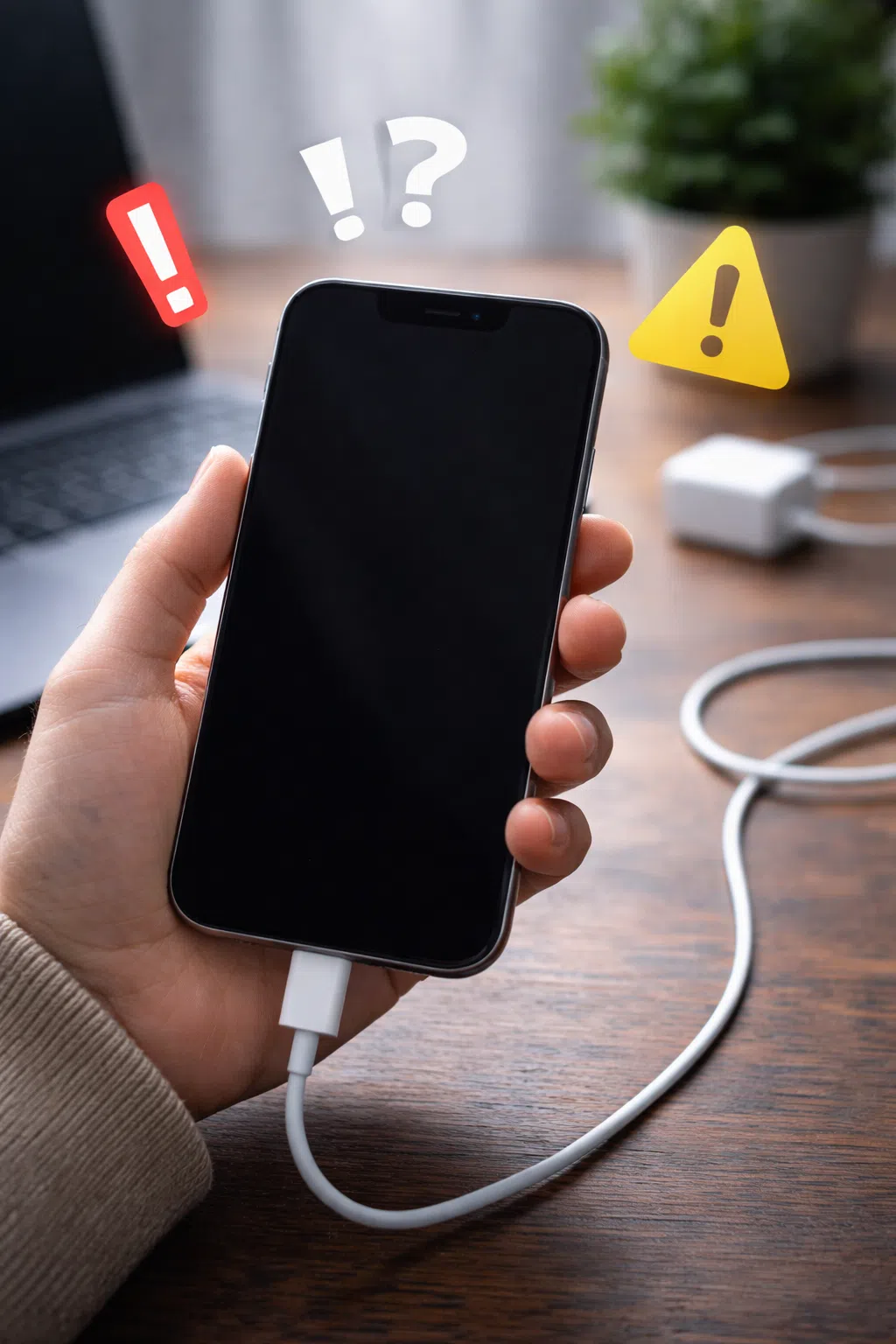
Parfois, l’iPhone fonctionne encore mais l’écran reste noir. Donc, commence par deux indices rapides. D’abord, branche-le et écoute : un son, une vibration, une notification peuvent apparaître. Ensuite, appelle ton iPhone depuis un autre téléphone. S’il sonne, le problème vient plutôt de l’affichage que de la batterie.
Si tu ne vois absolument aucun signe de vie, passe à la suite, calmement, parce que l’ordre des tests compte.
Étape 1 : la charge “propre” qui élimine 50% des cas
Un iPhone totalement déchargé peut mettre du temps avant d’afficher l’icône de batterie. Donc, branche-le sur une prise murale avec un chargeur fiable, puis laisse-le tranquille 20 à 30 minutes.
Ensuite, change seulement un élément à la fois. Teste un autre câble, puis un autre adaptateur secteur, puis une autre prise. De plus, évite de charger via un ordinateur au début : certains ports USB donnent trop peu de puissance, et tu crois à une panne.
Si l’iPhone se réveille après cette charge longue, tu viens de confirmer une décharge profonde ou un problème d’accessoire.
Étape 2 : forcer le redémarrage (le bon geste quand iOS s’est figé)
Un crash système peut laisser l’iPhone bloqué sur écran noir. Dans ce cas, le redémarrage forcé règle parfois tout en quelques secondes.
La manipulation dépend du modèle, donc fais-la exactement. Si tu as un iPhone récent (Face ID), appuie brièvement sur Volume +, puis brièvement sur Volume -, puis maintiens le bouton latéral jusqu’à voir le logo Apple. Si tu as un modèle plus ancien, la combinaison change, mais l’idée reste la même : tu relances iOS sans effacer tes données.
Ensuite, dès que l’iPhone redémarre, laisse-le branché quelques minutes. Ainsi tu stabilises la charge avant de tout rouvrir.
Étape 3 : vérifier le port de charge, sans le casser
Si l’iPhone ne montre aucun signe de charge, le port peut empêcher le contact. Souvent, de la poussière compactée empêche le câble de “s’enfoncer” correctement. Résultat : tu branches, mais la charge ne démarre pas.
Dans ce contexte, regarde dans le port avec une bonne lumière. Si tu vois un amas de fibres, retire seulement ce qui se détache facilement avec un outil non métallique et sec. Ensuite, rebranche et observe si le câble tient mieux.
Par ailleurs, si le câble ne tient que dans un angle, tu suspectes un faux contact ou un port abîmé. À ce stade, tu évites d’insister, parce que tu peux aggraver le problème.
Étape 4 : chaleur, humidité, choc… les trois pièges qui bloquent tout
Si l’iPhone a chauffé
Un iPhone trop chaud peut couper certaines fonctions, y compris la charge, pour se protéger. Donc, laisse-le revenir à température ambiante, puis retente la charge murale.
Si l’iPhone a pris l’humidité
Même un “petit” contact avec l’eau peut provoquer une oxydation. Si tu as vu une alerte “liquide détecté”, ou si l’iPhone a été exposé à l’humidité, n’essaie pas de le charger immédiatement. Laisse sécher à l’air libre, dans un endroit sec, sans chaleur directe. Ensuite, retente plus tard.
Si l’iPhone a subi un choc
Après une chute, une nappe interne peut bouger, ou la batterie peut se déconnecter partiellement. Dans ce cas, tu peux voir un écran noir durable, même si tu branches. Si tu as eu une chute récente et que rien ne répond, un diagnostic devient plus probable.
Étape 5 : quand l’iPhone s’allume sur ordinateur (mode récupération)
Si tu as un Mac ou un PC, branche l’iPhone avec un câble fiable. Parfois, il apparaît en mode récupération, même si l’écran reste noir au départ.
Dans ce cas, ton ordinateur peut proposer une mise à jour ou une restauration. La mise à jour tente de réinstaller iOS sans effacer tes données. La restauration, elle, efface tout. Donc, si tu as le choix, tente d’abord la mise à jour.
Si l’iPhone n’apparaît jamais, cela ne prouve pas automatiquement une panne irréversible. Cependant, cela renforce l’hypothèse d’un problème matériel ou d’un blocage plus profond.
Étape 6 : reconnaître une panne matérielle probable
Après un test de charge fiable, un redémarrage forcé, et un contrôle du port, certains signes pointent vers du matériel.
Batterie fatiguée
Une batterie très usée peut refuser de repartir après une décharge complète. Parfois, l’iPhone redémarre puis s’éteint aussitôt. Dans ce cas, un remplacement de batterie règle souvent le problème.
Port ou circuit de charge
Si la charge ne démarre jamais, même avec plusieurs accessoires fiables, tu peux avoir un port endommagé ou un composant de charge qui a lâché. Souvent, le problème commence par une charge capricieuse, puis il empire.
Oxydation
L’oxydation fait partie des causes les plus sournoises. Elle ne se voit pas toujours, mais elle perturbe la charge et l’allumage. Un technicien la détecte en ouvrant et en inspectant les zones sensibles.
Ce qu’il vaut mieux éviter, même si tu paniques
Évite les “astuces” agressives. Ne chauffe pas l’iPhone, ne souffle pas avec des bombes puissantes, n’utilise pas d’objet métallique dans le port, et ne laisse pas charger si tu suspectes de l’eau. Tu gagnes du temps en restant prudent, parce que tu évites de transformer un souci simple en réparation coûteuse.
La méthode la plus sûre, en une phrase
Quand un iPhone ne s’allume plus et ne charge plus, tu avances par étapes : charge murale longue avec accessoires fiables, redémarrage forcé, contrôle du port, puis test ordinateur. Si rien ne répond après ça, tu passes au diagnostic, parce que le matériel devient la piste la plus probable.
